Recuperaciones
Recuperaciones
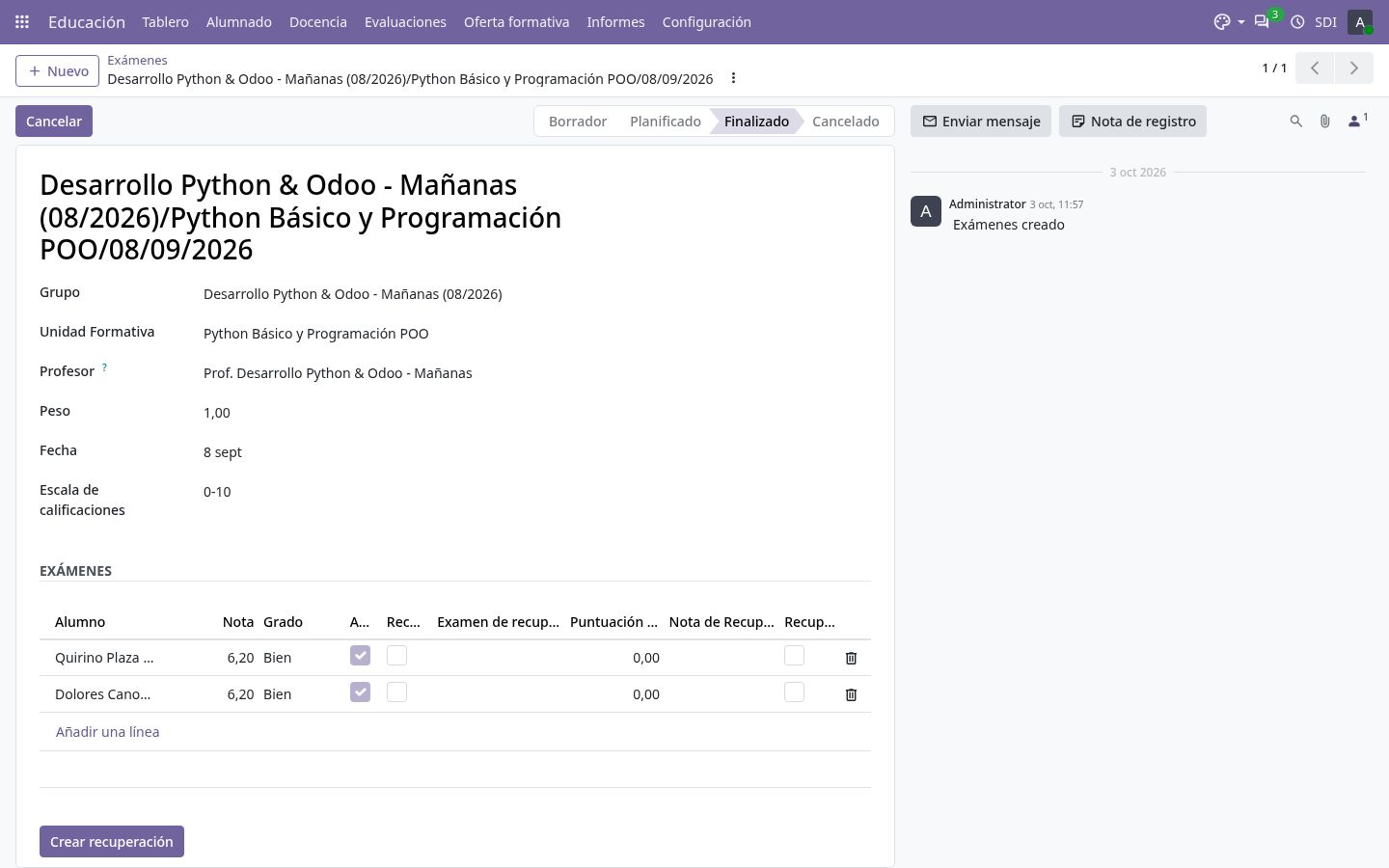
En un examen finalizado, Crear recuperación abre un asistente que propone al alumnado suspendido y crea un examen de recuperación enlazado al original.
1. Caso de uso
Tres alumnos suspenden un parcial. Coordinación abre el examen finalizado, pulsa Crear recuperación, indica la fecha y confirma con los suspendidos marcados. El profesor pone las notas de la recuperación como en cualquier otro examen.
2. Paso a paso en Odoo
Dónde está:
- Educación › Evaluaciones › Exámenes › Crear recuperación
Abre el examen finalizado y pulsa Crear recuperación.
Indica la fecha de recuperación y deja marcados los alumnos que la harán.
Confirma: se crea el examen de recuperación, enlazado al original, con una línea por alumno.
Examen de recuperación. Al calificar la recuperación, la nota final del alumno en el examen original pasa a ser la de la recuperación y la nota de la UF se recalcula.
Pruébalo en la demo
- Entra en la demo con un usuario de secretaría (administrador) y abre la aplicación Educación.
- Abre un examen de recuperación en Exámenes.
3. Qué consigues
- El examen original conserva su nota; la recuperación se añade.
- Los informes no cuentan dos veces al alumno recuperado.
4. Otros casos parecidos
Recuperación para un solo alumno
Se desmarcan en el asistente los que no la harán.
Calificación
No hay comentarios por ahora.
para ser el primero en comentar.