El tablero
El tablero
El tablero resume el estado del centro y lleva con un clic a los grupos, matrículas, alumnado y oportunidades que hay detrás de cada cifra.
1. Caso de uso
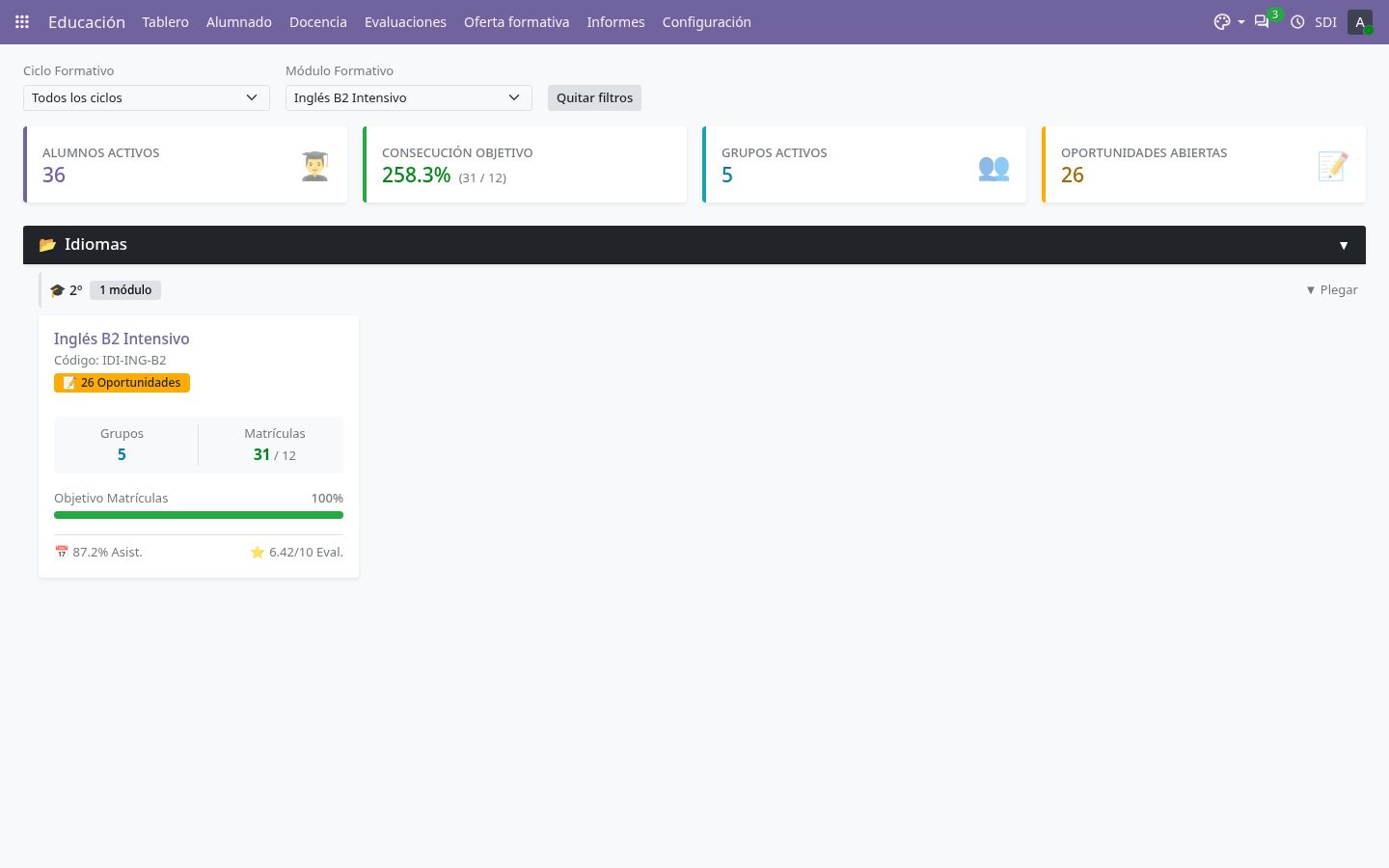
El lunes, dirección abre el tablero y filtra por Inglés B2 Intensivo: ve sus grupos activos, sus matrículas frente al objetivo, su asistencia, su nota media y sus oportunidades abiertas. Con un clic abre las oportunidades para que captación las trabaje.
2. Paso a paso en Odoo
Dónde está:
- Educación › Tablero
Arriba: Alumnos activos, Consecución objetivo de matrículas, Grupos activos y Oportunidades abiertas.
Debajo, los módulos agrupados por categoría y nivel, cada uno con sus grupos, sus matrículas frente al objetivo, su asistencia, su nota media y sus oportunidades.
Los filtros Ciclo Formativo y Módulo Formativo ajustan también las cifras de arriba.
Tablero filtrado por un módulo formativo. Las cifras son accesos directos: grupos, matrículas, alumnado y oportunidades se abren con un clic.
Pruébalo en la demo
- Entra en la demo con un usuario de secretaría (administrador) y abre la aplicación Educación.
- Abre el tablero y filtra por Inglés B2 Intensivo.
3. Qué consigues
- La situación del centro de un vistazo, sin preparar informes.
- Del dato a la acción en un clic.
4. Otros casos parecidos
Revisión por ciclo
Filtrando por ciclo se ven solo sus módulos y sus cifras.
Calificación
No hay comentarios por ahora.
para ser el primero en comentar.