Planificar el horario y generar las sesiones
Planificar el horario y generar las sesiones
Cada línea de horario indica qué unidad formativa imparte qué profesor a qué grupo, en qué aula, en qué franja, qué días y entre qué fechas. Con un clic genera todas las sesiones del periodo.
1. Caso de uso
2. Paso a paso en Odoo
Dónde está:
- Educación › Docencia › Horarios
- Educación › Docencia › Sesiones
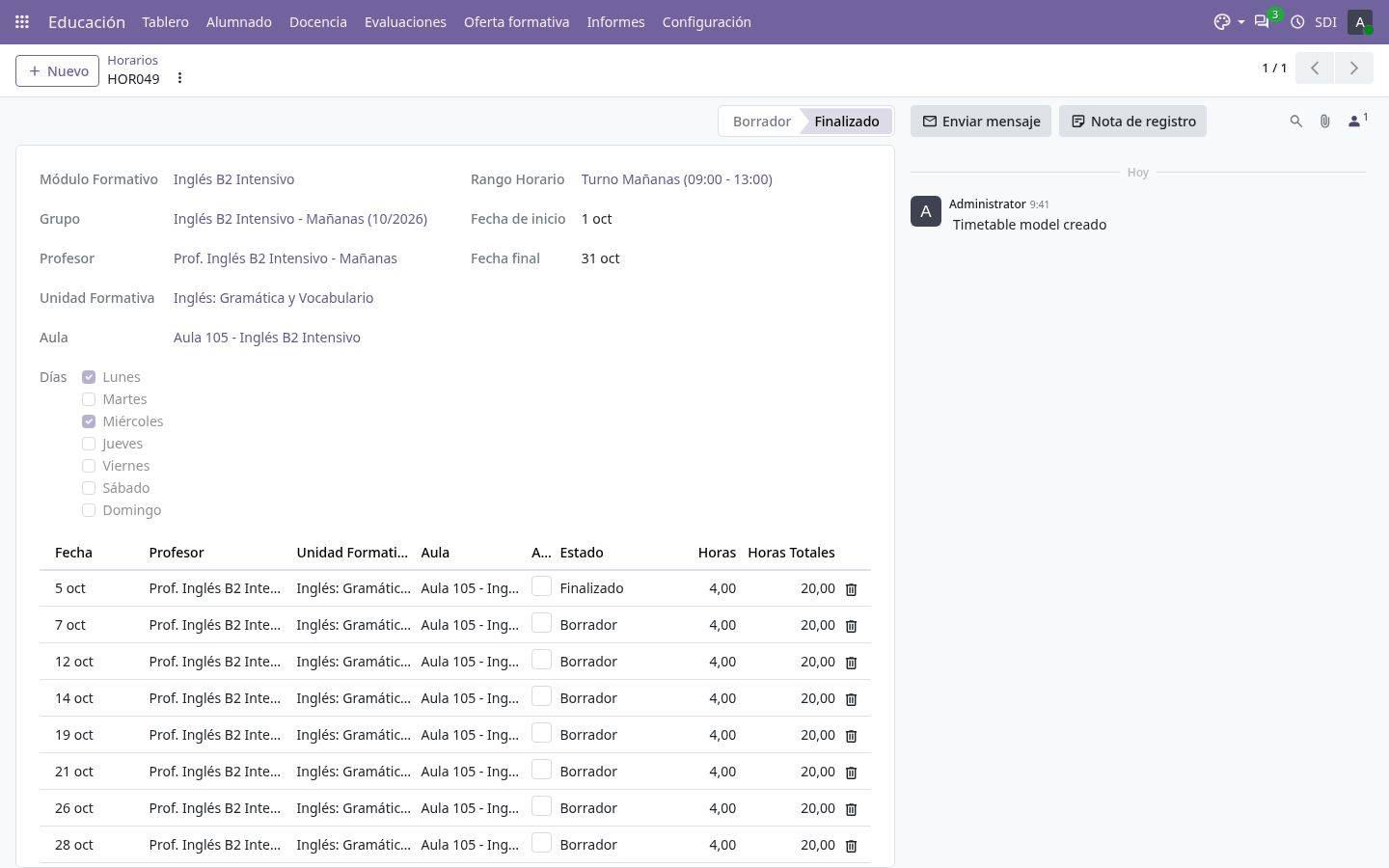
Pulsa Nuevo, elige el módulo y el grupo: las fechas se copian del grupo.
Elige la unidad formativa, el profesor y el aula (se proponen las aulas homologadas para esa UF) y la franja horaria, y marca los días de la semana.
Pulsa Generar Sesiones. Odoo crea una sesión por cada día de clase del periodo, saltando los festivos, y la línea pasa a Finalizado.
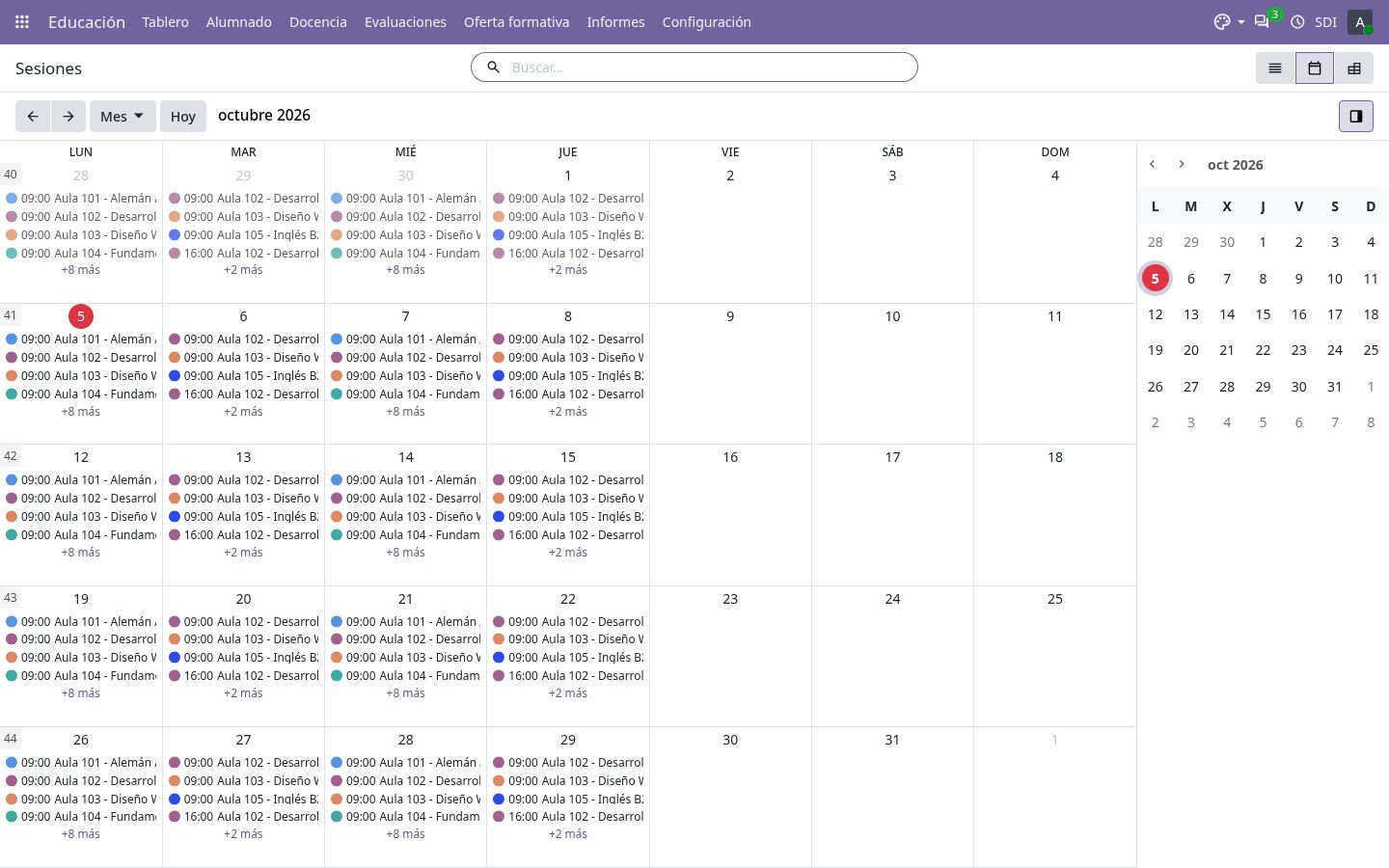
Línea de horario con sus sesiones generadas. Las sesiones se consultan en Sesiones, en lista, calendario o tabla dinámica.
Calendario de sesiones del mes.
- Si alguna sesión coincide con otra del mismo profesor o de la misma aula en esa franja, Odoo avisa del solapamiento y no genera nada.
- Una línea finalizada ya no se edita; revisa profesor, aula y días antes de generar.
- Entra en la demo con un usuario de secretaría (administrador) y abre la aplicación Educación.
- Abre en Horarios una línea del grupo de mañanas de Inglés B2 Intensivo del mes en curso.
3. Qué consigues
- El horario confirmado es el que ven el profesorado y el alumnado en su portal.
- Cada sesión sabe su grupo, UF, profesor, aula y horas: de ahí salen el pase de lista y el cálculo de horas.
4. Otros casos parecidos
Dos UF el mismo día
Dos líneas con franjas distintas, una por cada UF.
Grupo de tardes
Las mismas UF con otra línea en el turno de tarde y otro profesor.
No hay comentarios por ahora.
para ser el primero en comentar.