Matricular paso a paso
Matricular paso a paso
La matrícula inscribe a un alumno en un grupo y en las unidades formativas que va a cursar. Al confirmarla, Odoo crea su expediente y, si hay método de facturación, su plan de cuotas.
1. Caso de uso
2. Paso a paso en Odoo
Dónde está:
- Educación › Alumnado › Matrículas
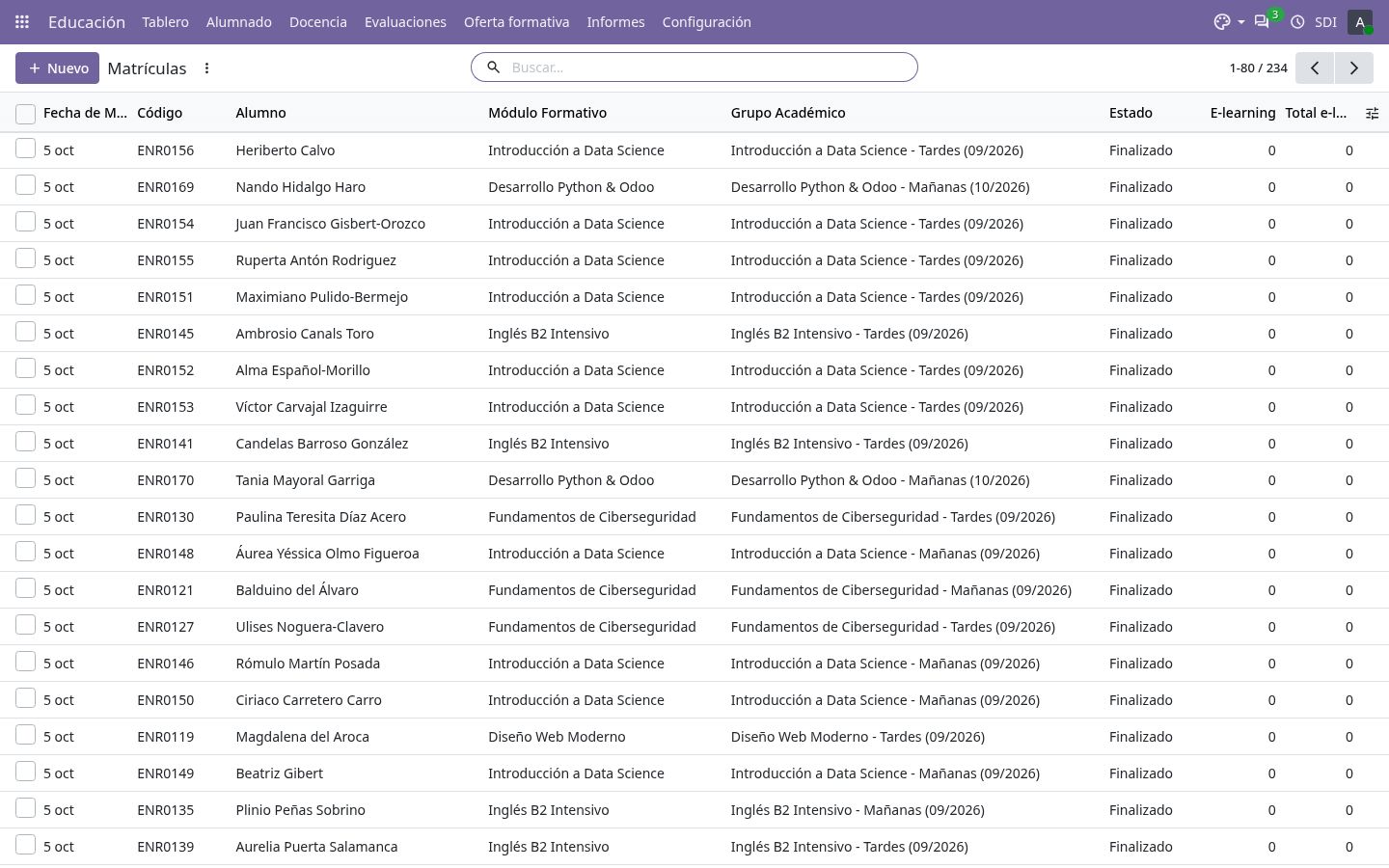
En Matrículas están todas, con su alumno, módulo, grupo y estado.
Lista de matrículas. Pulsa Nuevo y elige el Alumno.
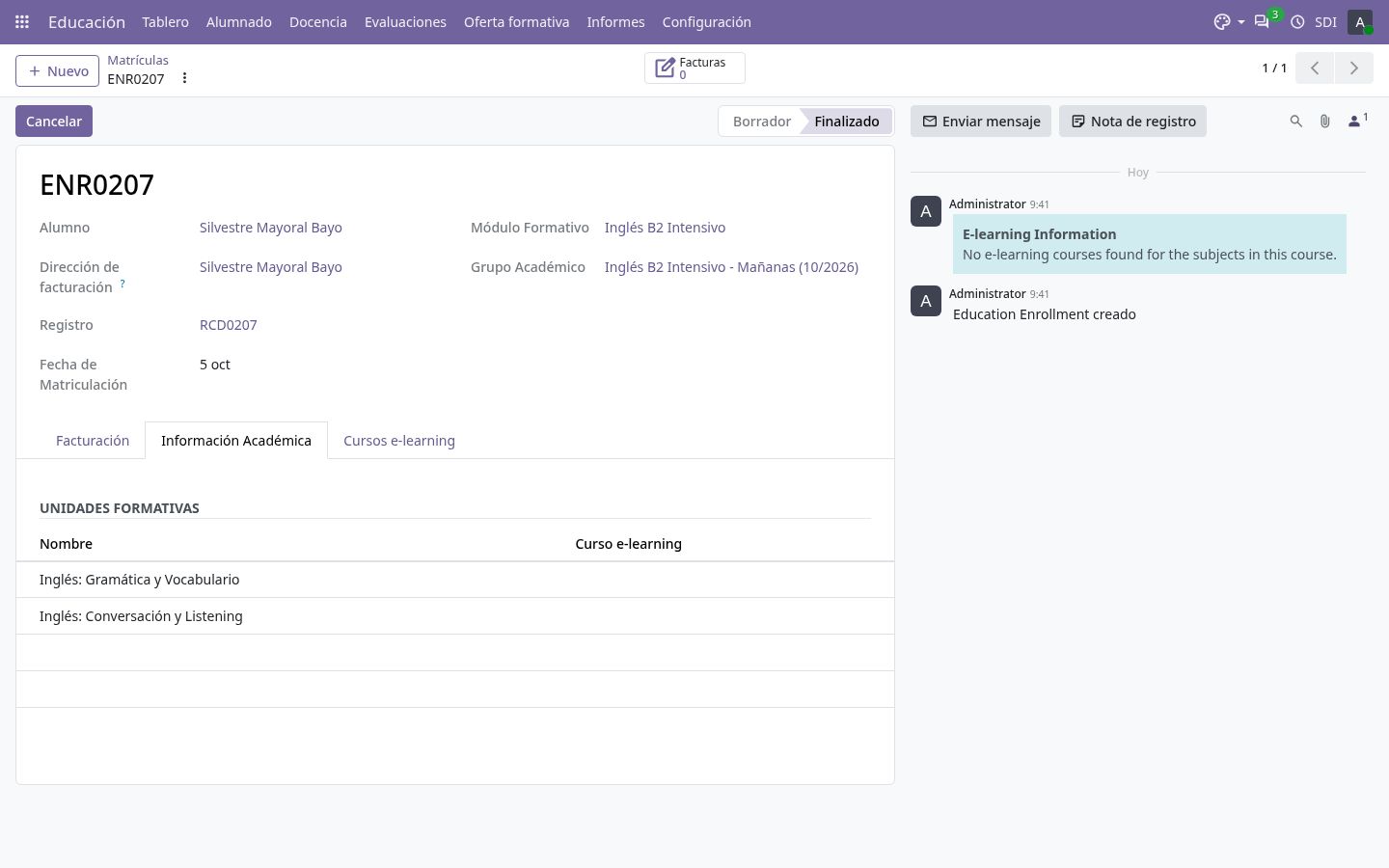
Elige el Módulo Formativo: Odoo añade todas sus unidades formativas. Si el alumno no va a cursar alguna, quítala (matrícula parcial).
Elige el Grupo Académico: solo aparecen los grupos activos de ese módulo.
Si el centro factura la formación, completa la pestaña Facturación (apartado 8).
Pulsa Matricular. La matrícula queda Finalizado (confirmada), con su fecha de matriculación y su expediente.
Matrícula confirmada con su expediente.
- Odoo impide matricular dos veces al mismo alumno en grupos activos del mismo módulo.
- Entra en la demo con un usuario de secretaría (administrador) y abre la aplicación Educación.
- Abre una matrícula del grupo de mañanas de Inglés B2 Intensivo.
3. Qué consigues
- Odoo crea el expediente del alumno en ese módulo, o reutiliza el que ya tenía.
- Inscribe al alumno en los cursos e-learning enlazados a sus UF.
- Si la matrícula viene de una oportunidad, la marca como ganada (apartado 4).
4. Otros casos parecidos
Baja a mitad de curso
Con Cancelar la matrícula guarda la fecha de baja y elimina las cuotas pendientes; el expediente se conserva. Una matrícula cancelada puede volver a borrador y confirmarse de nuevo.
Matrícula parcial
Un alumno que ya tiene aprobada una UF se matricula solo en la otra.
No hay comentarios por ahora.
para ser el primero en comentar.