Sincronizar el alumnado y el profesorado
Sincronizar el alumnado y el profesorado
Sincronizar matriculados en Moodle matricula en el curso al alumnado con matrícula confirmada y al profesorado del horario, cada uno en su grupo. Si alguien todavía no tiene usuario en Moodle, se le crea.
1. Caso de uso
2. Paso a paso en Odoo
Dónde está:
- Educación › Docencia › Grupos › (grupo) › Sincronizar matriculados en Moodle
- Educación › Oferta formativa › Módulos Formativos › (módulo) › Sincronizar matriculados en Moodle
- Moodle › Matrículas
- Moodle › Usuarios
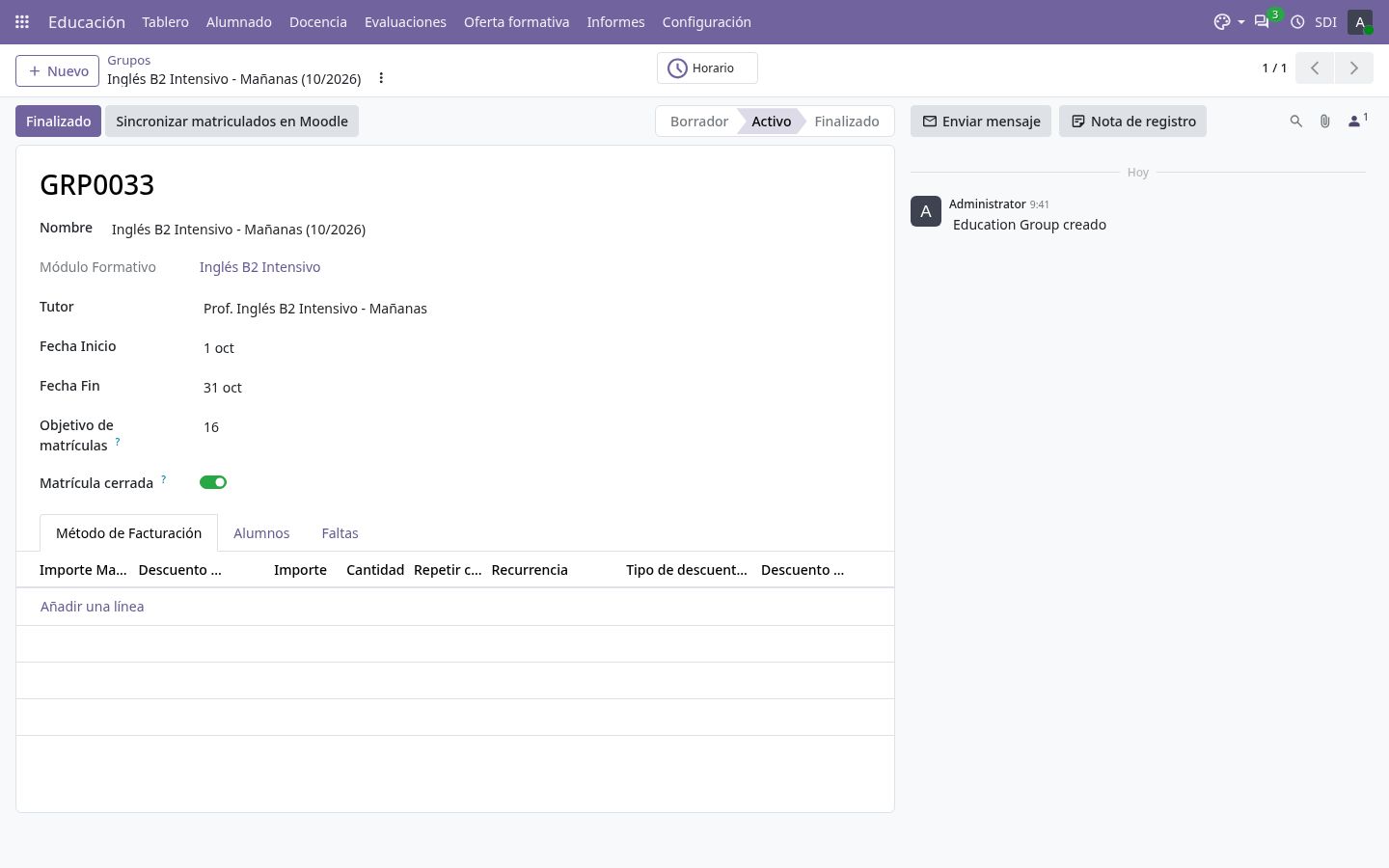
Para un grupo concreto, abre el grupo y pulsa Sincronizar matriculados en Moodle. Solo se sincronizan las personas de ese grupo.
Ficha del grupo con el botón de sincronización. Para todo el módulo a la vez, usa el mismo botón en la ficha del módulo formativo.
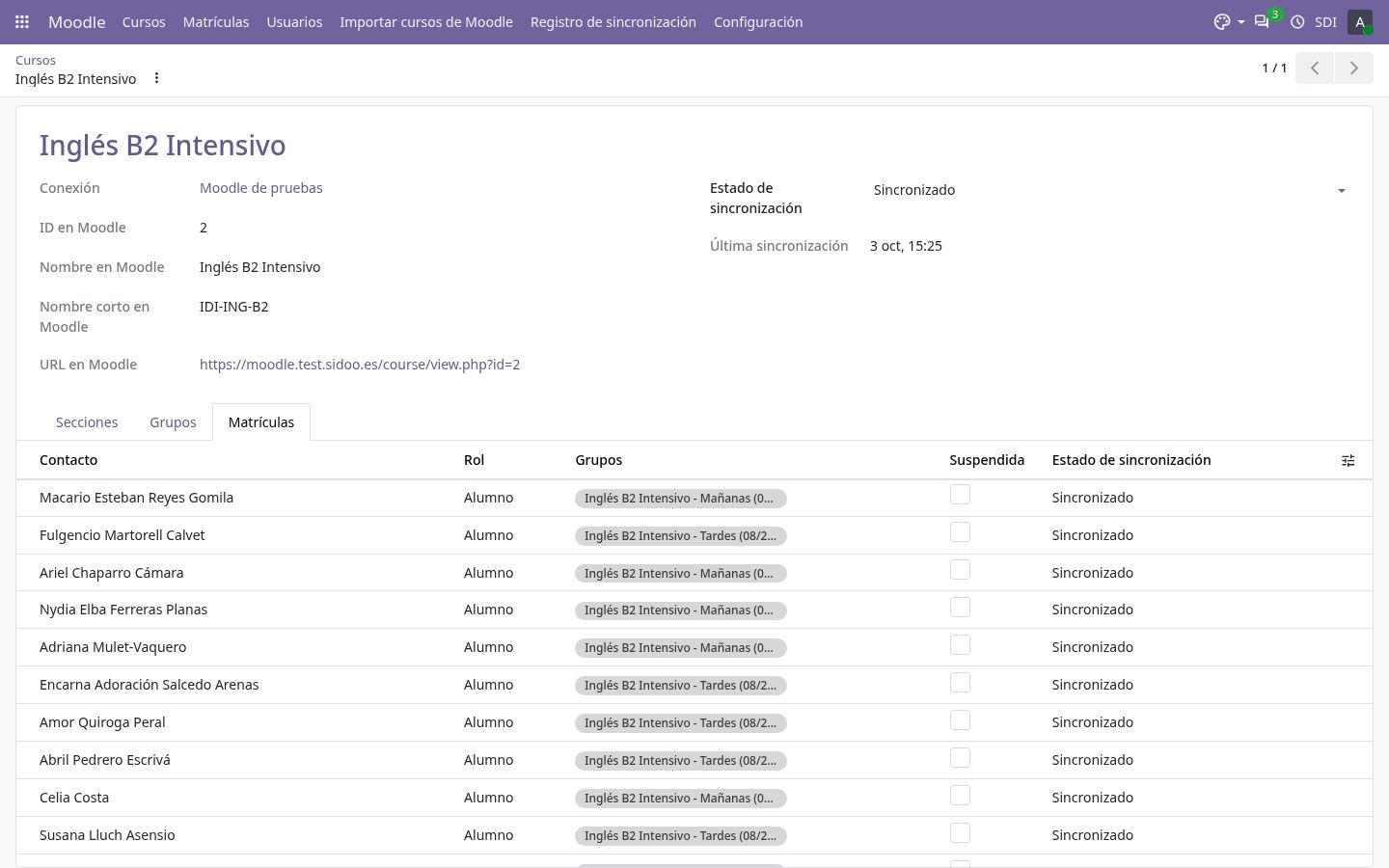
Odoo matricula al alumnado con matrícula confirmada como Alumno y al profesorado asignado en el horario confirmado como Profesor, y coloca a cada uno en su grupo. Al terminar avisa de cuántos se han procesado y cuántos tienen errores.
En la pestaña Matrículas del curso se ve cada persona con su rol, su grupo y el estado de sincronización.
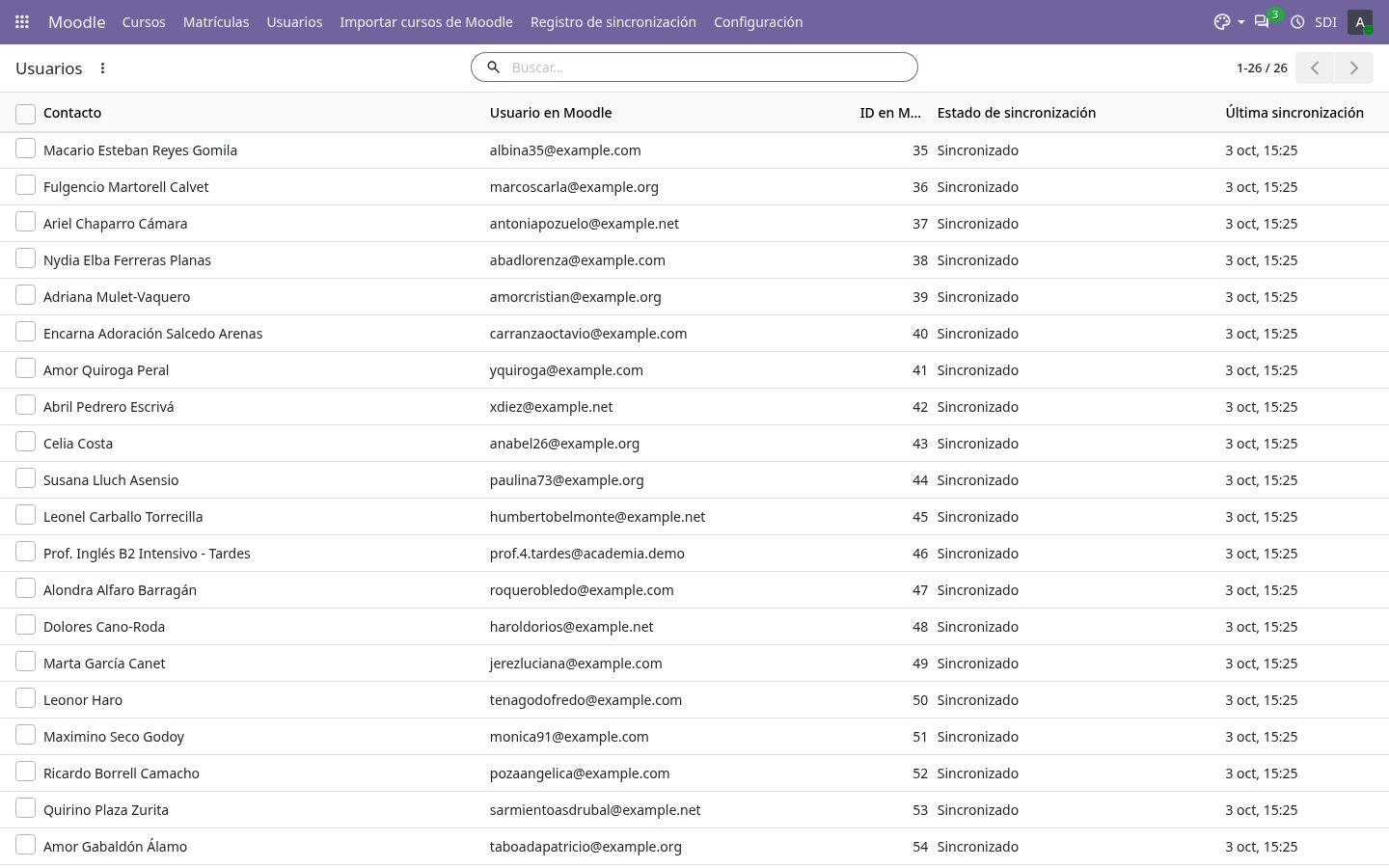
Alumnado y profesorado matriculados en el curso de Moodle. Moodle › Usuarios lista las personas que ya tienen usuario en Moodle. Su usuario de Moodle es su correo electrónico.
Usuarios de Moodle creados o enlazados desde Odoo.
- Cada alumno y cada profesor necesita un correo electrónico en su ficha: Moodle lo usa como usuario y para enviarle el acceso.
- Si la persona ya tenía usuario en Moodle con ese correo, Odoo lo reutiliza y no crea otro.
- En la demo, entra en la gestión interna con un usuario de secretaría o coordinación (el menú Moodle solo lo ven los responsables de Educación).
- Abre Moodle › Matrículas y despliega «Inglés B2 Intensivo».
3. Qué consigues
- El alumnado entra en el aula virtual el primer día sin que nadie cree usuarios a mano.
- Cada profesor ve en Moodle su grupo y su alumnado, igual que en Odoo.
4. Otros casos parecidos
Alumno que se incorpora tarde
Se confirma su matrícula en Odoo y se vuelve a sincronizar el grupo: el alumno queda matriculado y el resto no cambia.
Cambio de grupo
Si un alumno pasa del grupo de mañanas al de tardes, en la siguiente sincronización Moodle lo cambia de grupo.
No hay comentarios por ahora.
para ser el primero en comentar.