Conectar con Moodle
Conectar con Moodle
La conexión indica a Odoo dónde está el Moodle del centro y con qué permisos trabaja. Se configura una vez y se comprueba con un botón.
1. Caso de uso
2. Paso a paso en Odoo
Dónde está:
- Moodle › Configuración › Conexiones
En Moodle › Configuración › Conexiones pulsa Nuevo y ponle un nombre, por ejemplo «Moodle del centro».
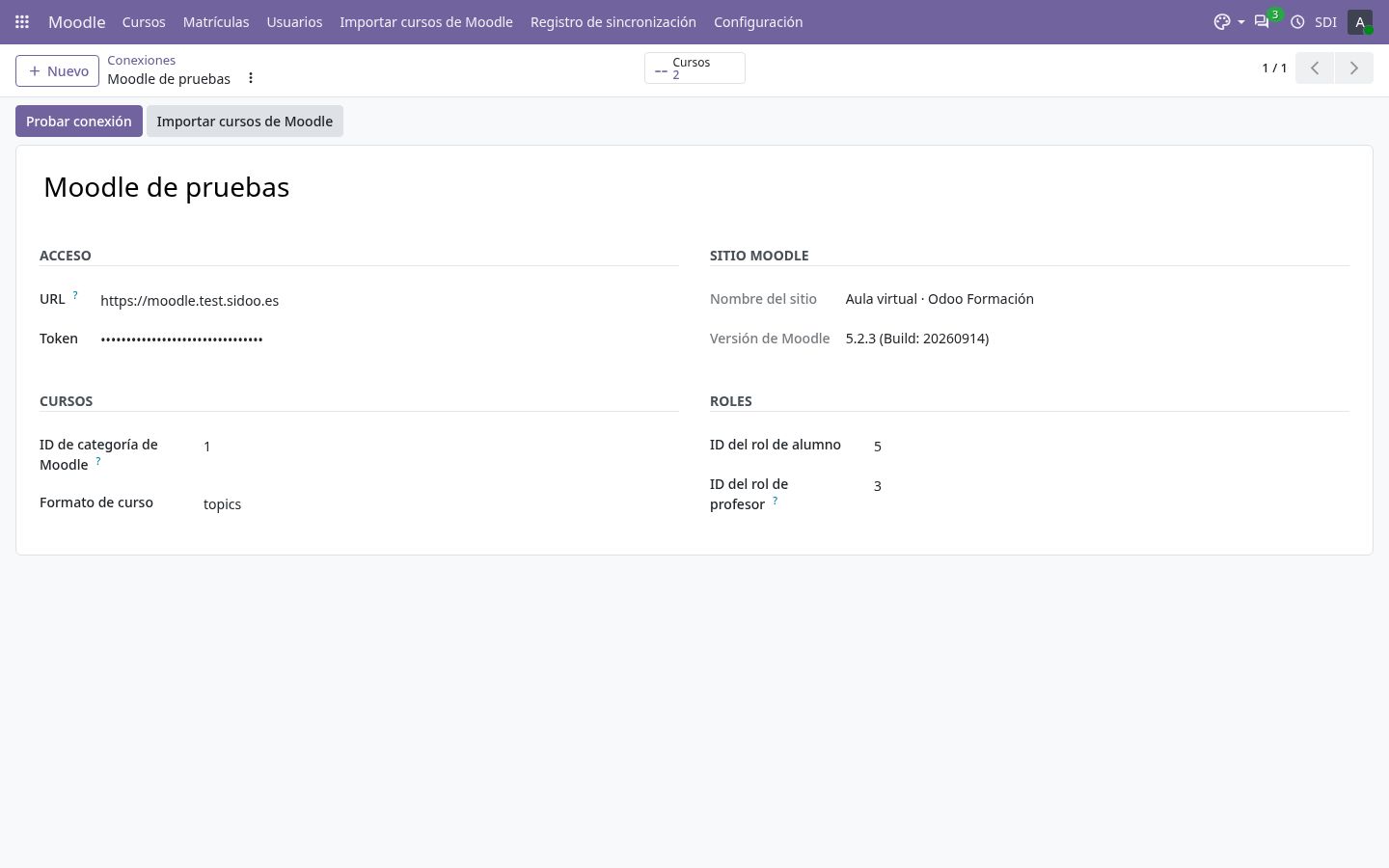
En Acceso escribe la URL del sitio Moodle (la misma con la que se entra en el aula virtual) y el Token que te ha dado el responsable de Moodle. El token queda oculto en pantalla.
En Cursos indica el ID de categoría de Moodle donde se crearán los cursos nuevos y el Formato de curso (por defecto, topics: un tema por unidad formativa).
En Roles se indica qué rol de Moodle recibe el alumnado (5, alumno) y el profesorado (3, profesor con permiso de edición, o 4, profesor sin permiso de edición).
Guarda y pulsa Probar conexión. Si todo es correcto, Odoo avisa con Conexión correcta y rellena el Nombre del sitio y la Versión de Moodle.
Conexión con el Moodle de la demo, ya comprobada.
- Solo puede haber una conexión activa por compañía.
- Si la prueba falla, Odoo muestra el motivo («No se puede conectar con Moodle…» o el error que devuelve Moodle): revisa la URL y el token con el responsable de Moodle.
- En la demo, entra en la gestión interna con un usuario de secretaría o coordinación (el menú Moodle solo lo ven los responsables de Educación).
- Abre la conexión «Moodle de pruebas» en Moodle › Configuración › Conexiones.
3. Qué consigues
- Odoo queda listo para enviar módulos y matrículas al aula virtual.
- Los cursos nuevos aparecen ordenados en la categoría de Moodle elegida.
4. Otros casos parecidos
Profesorado que no edita el curso
Si en el centro los contenidos los prepara coordinación, pon 4 en ID del rol de profesor: el profesorado verá el curso y su alumnado sin poder modificarlo.
Cambio de servidor de Moodle
Se actualiza la URL (y el token si cambia) en la misma conexión y se vuelve a pulsar Probar conexión.
No hay comentarios por ahora.
para ser el primero en comentar.