Pasar lista en clase
Pasar lista en clase
Al empezar la clase el profesor abre la sesión del día y marca a cada alumno como presente o ausente. Si la falta está justificada lo indica y deja una nota.
1. Caso de uso
2. Paso a paso en Odoo
Dónde está:
- Ficha del grupo › Asistencia de los alumnos › Gestionar asistencia
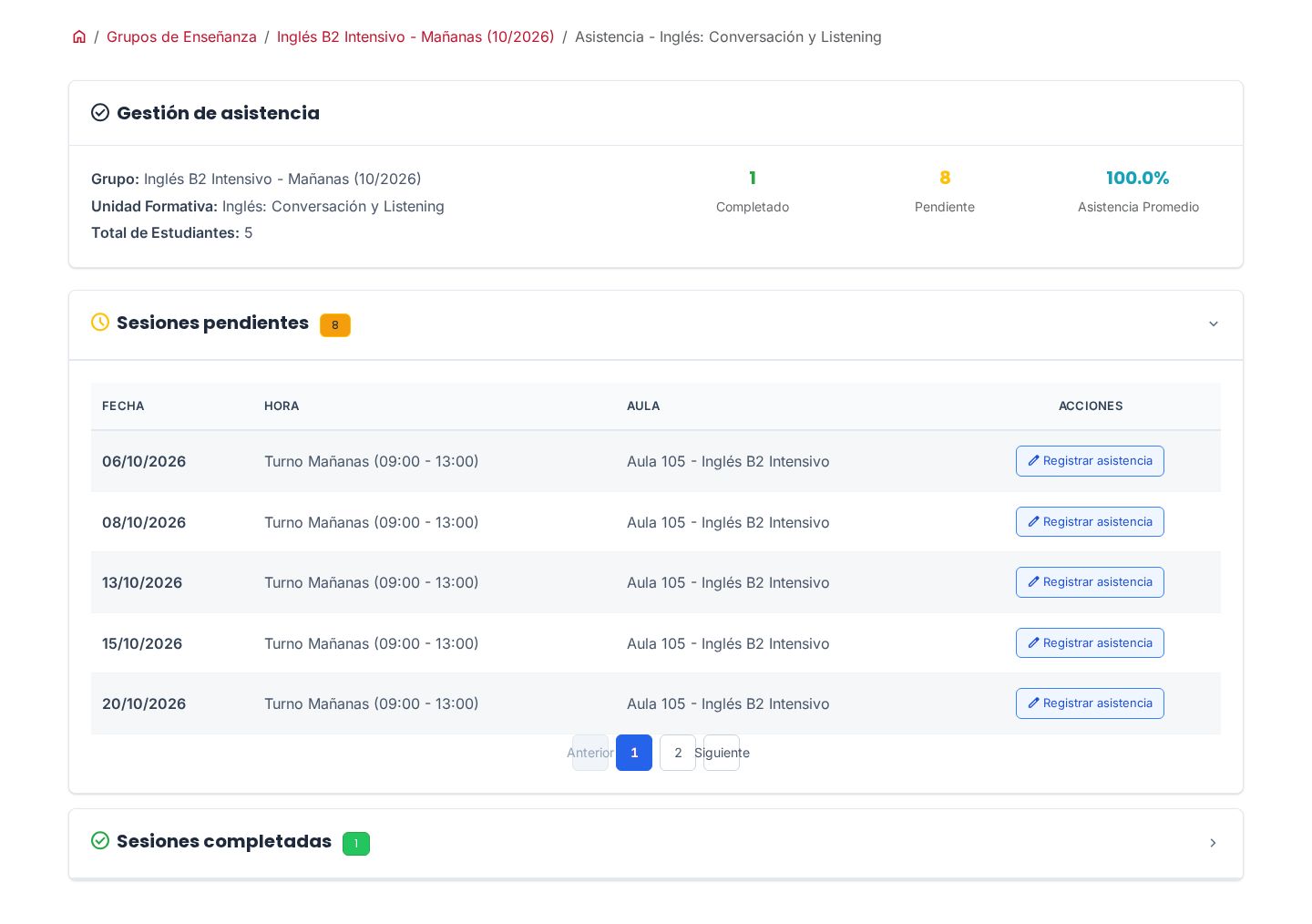
Gestionar asistencia separa las sesiones pendientes de las sesiones completadas, con la fecha, la franja horaria y el aula, y la asistencia media de la unidad formativa.
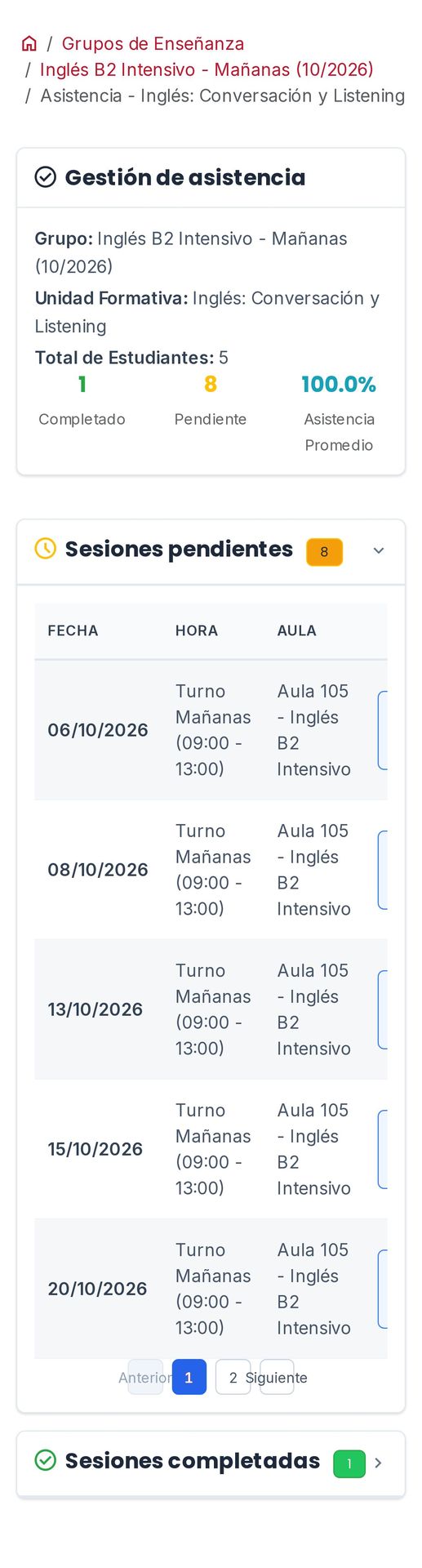
En el móvilSesiones pendientes y completadas de una unidad formativa. En la sesión del día pulsa Registrar asistencia.
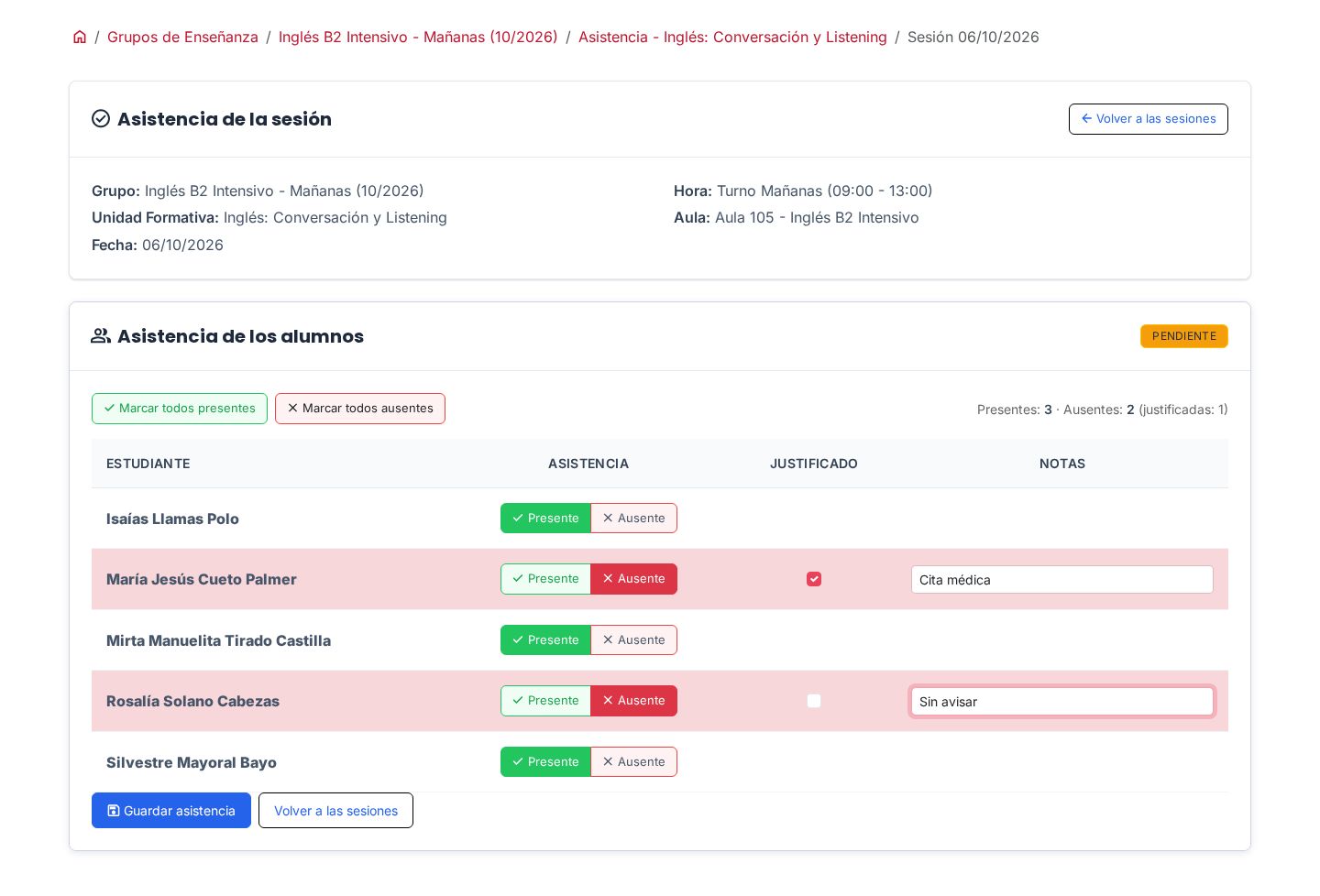
Pulsa Marcar todos presentes y después cambia a Ausente a quien no ha venido.
Al marcar un ausente aparecen la casilla Justificado y un campo de Notas. Arriba se ve el recuento de presentes, ausentes y justificadas.
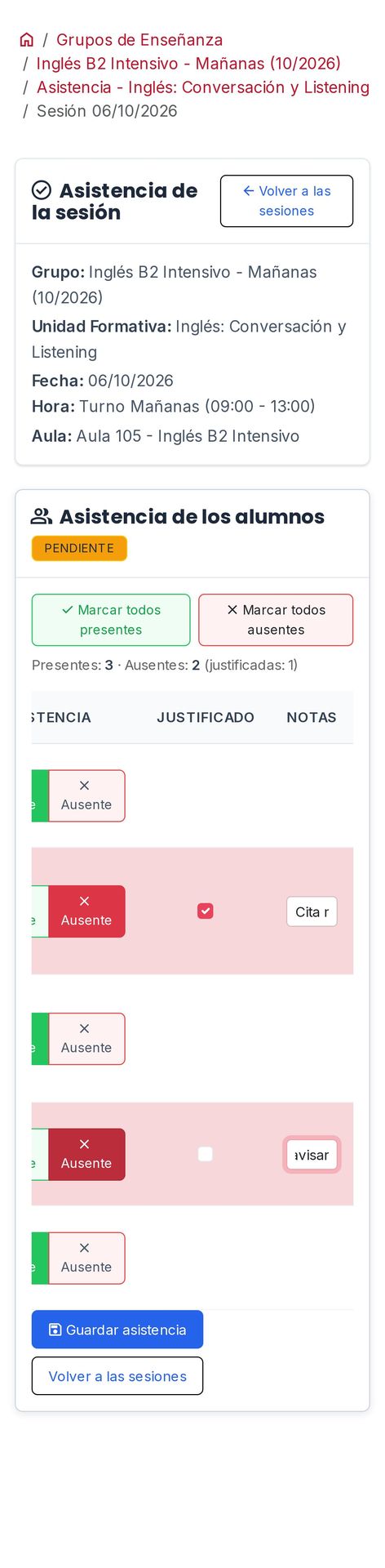
En el móvilPase de lista con una falta justificada y otra sin justificar. Pulsa Guardar asistencia. La sesión pasa a Hecho y se mueve a sesiones completadas.
- Solo aparecen los alumnos matriculados en ese grupo y en esa unidad formativa.
- Cada pase de lista actualiza al momento las faltas del alumno, su portal y los informes de asistencia de secretaría.
- Usuario de la demo: el profesor de mañanas de Inglés B2 Intensivo (
prof.4.mañanas@academia.demo, contraseñademo1234). - En el grupo de mañanas de Inglés B2 Intensivo, abre Gestionar asistencia y registra la próxima sesión pendiente.
3. Qué consigues
- Pasar lista lleva menos de un minuto, desde el móvil y en el aula.
- El alumno y su familia ven la falta en su portal el mismo día.
- Secretaría controla el porcentaje de faltas por unidad formativa sin recoger partes en papel.
4. Otros casos parecidos
Toda la clase ausente
Por una excursión o una actividad fuera del aula: Marcar todos ausentes, justificar y guardar.
Llega un justificante días después
El profesor abre la sesión completada y marca la falta como justificada (ver la lección siguiente).
No hay comentarios por ahora.
para ser el primero en comentar.