Crear y planificar un examen
Crear y planificar un examen
El profesor crea los exámenes de sus unidades formativas desde el portal. Un examen pasa por tres estados: Borrador, Planificado (se pueden poner notas) y Finalizado.
1. Caso de uso
2. Paso a paso en Odoo
Dónde está:
- Mi cuenta › Exámenes (Profesor)
- Ficha del grupo › Ver detalles de exámenes
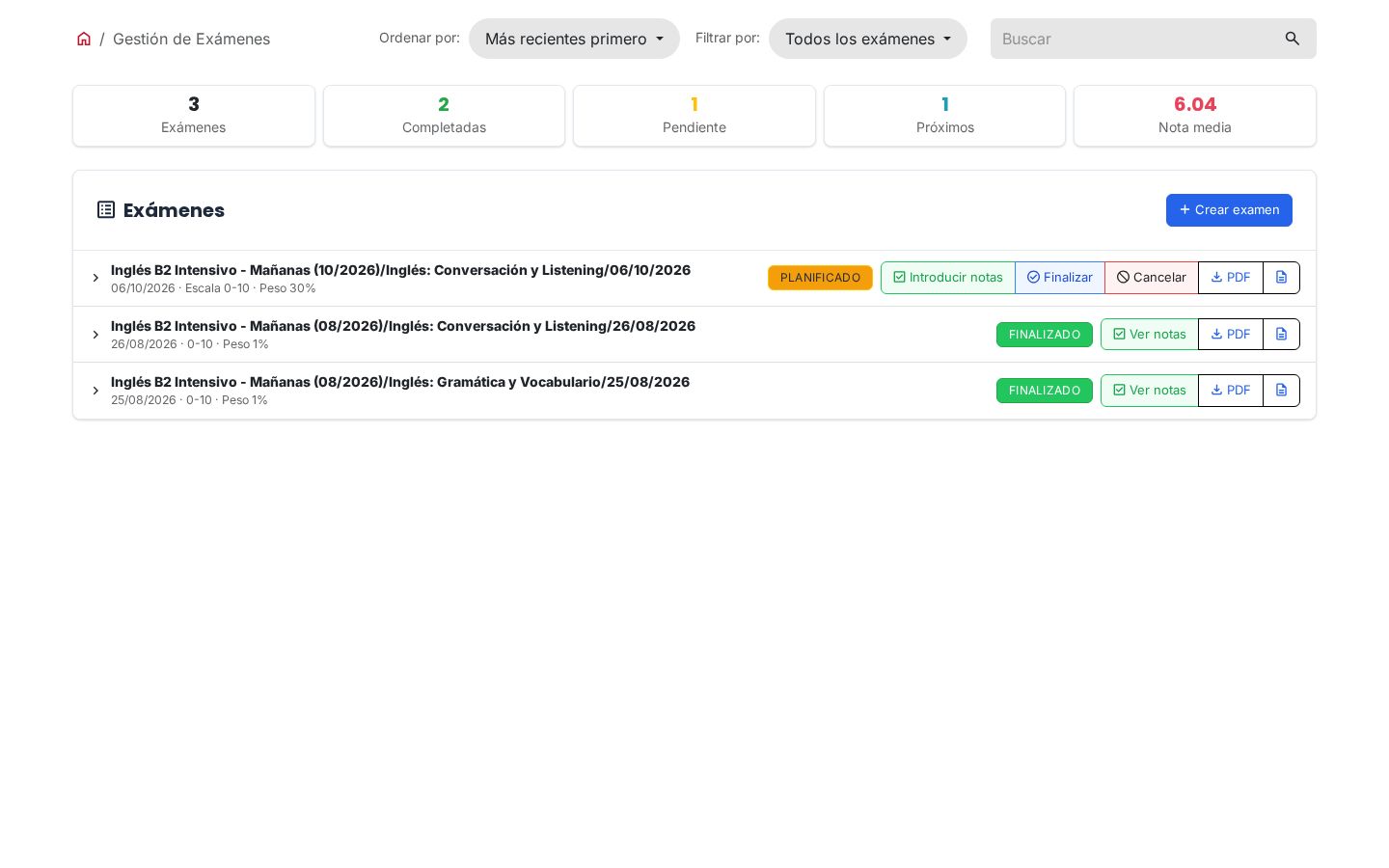
Exámenes (Profesor) reúne todos sus exámenes con un resumen: exámenes, completados, pendientes, próximos y nota media. Se puede filtrar por estado o por grupo, ordenar y buscar.
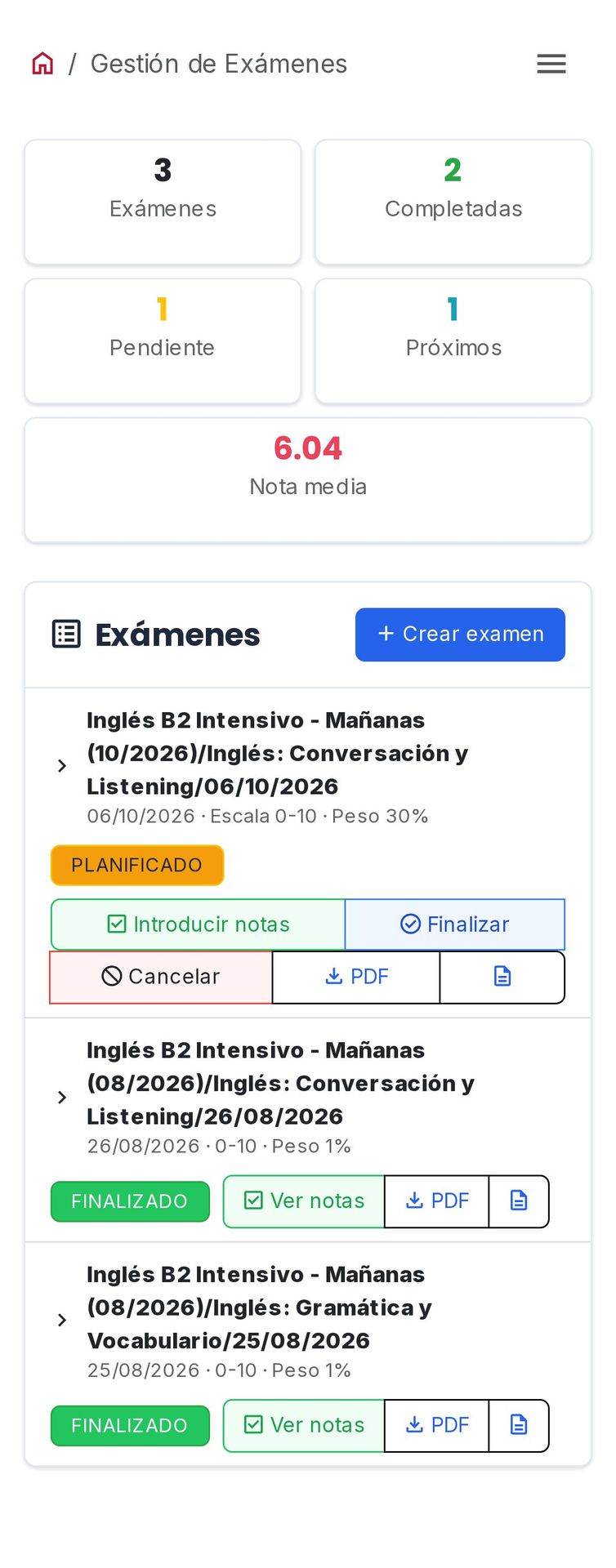
En el móvilGestión de exámenes del profesor. Pulsa Crear examen e indica la Fecha, el Peso (%), el Grupo, la Unidad Formativa y la Escala de Calificación. Solo aparecen los grupos y unidades formativas que imparte.
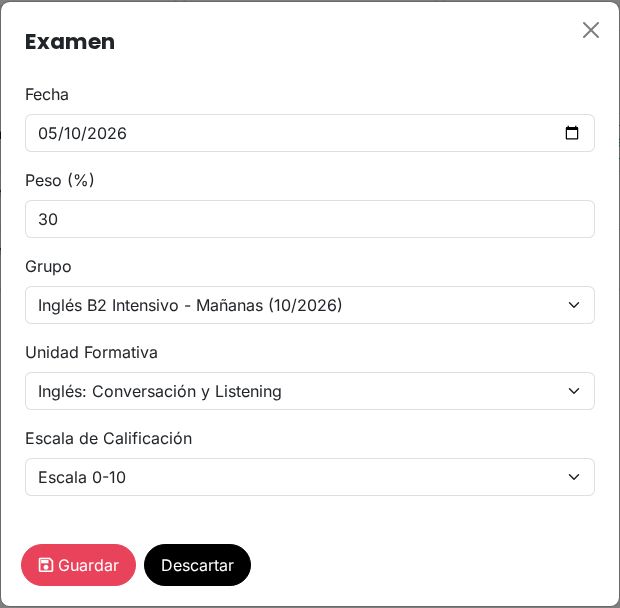
Nuevo examen. Pulsa Guardar: el examen queda en Borrador y aún se puede Editar.
Cuando esté decidido, pulsa Planificar y confirma. El examen pasa a Planificado: ya no se edita y está listo para poner notas.
- Un examen en borrador o planificado se puede Cancelar si al final no se hace.
- Usuario de la demo: el profesor de mañanas de Inglés B2 Intensivo (
prof.4.mañanas@academia.demo, contraseñademo1234). - En Exámenes (Profesor), crea un examen para el grupo de mañanas y planifícalo.
3. Qué consigues
- El calendario de exámenes de cada grupo está siempre a la vista de profesores, alumnado y familias.
- El peso de cada examen se usa después para calcular la nota final de la unidad formativa.
4. Otros casos parecidos
Examen aplazado
Mientras está en borrador se edita la fecha; si ya estaba planificado, se cancela y se crea otro con la nueva fecha.
Varios exámenes por unidad formativa
Por ejemplo dos parciales del 30 % y un final del 40 %: cada uno con su peso.
No hay comentarios por ahora.
para ser el primero en comentar.