Consultar resultados y recuperaciones
Consultar resultados y recuperaciones
Un examen finalizado muestra las notas de todo el grupo, con aprobados y suspensos, y se puede descargar en PDF. Si hay recuperación, el portal muestra la nota original, la de recuperación y la final.
1. Caso de uso
2. Paso a paso en Odoo
Dónde está:
- Exámenes (Profesor) › Ver notas
- Exámenes (Profesor) › PDF
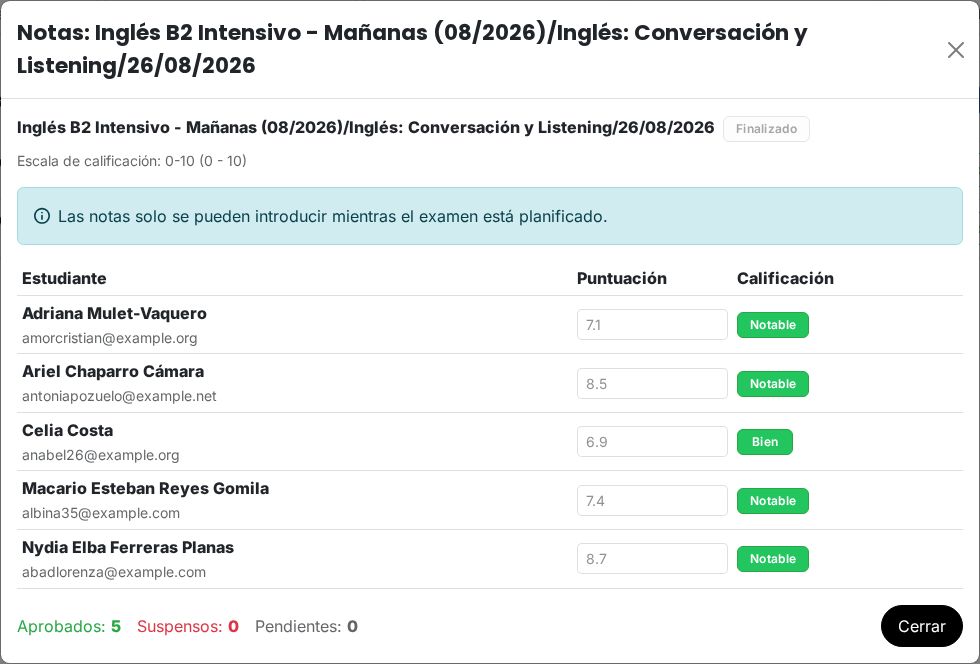
En un examen finalizado pulsa Ver notas: cada alumno con su nota y su calificación, y abajo el recuento de aprobados, suspensos y pendientes.
Notas de un examen finalizado. El botón PDF descarga los resultados para archivarlos o compartirlos.
Al desplegar el examen, el detalle de cada alumno muestra la nota Original, la de Recuperación (si la hay) y la Final, con aprobado o suspenso.
Las recuperaciones las crea secretaría desde un examen finalizado. El profesor las ve en su lista como un examen más y pone las notas igual que en cualquier otro.
- Usuario de la demo: el profesor de mañanas de Inglés B2 Intensivo (
prof.4.mañanas@academia.demo, contraseñademo1234). - En Exámenes (Profesor), filtra los exámenes ya hechos y abre Ver notas.
3. Qué consigues
- Los resultados de cada examen se comparten en segundos, en pantalla o en PDF.
- La nota final de cada alumno tiene en cuenta la recuperación sin cálculos a mano.
4. Otros casos parecidos
Evaluación final
Las notas finales de la unidad formativa salen de los exámenes y sus pesos; secretaría las consulta en los informes de notas finales.
No hay comentarios por ahora.
para ser el primero en comentar.