Enviar un módulo formativo
Enviar un módulo formativo
Desde la ficha del módulo formativo, Enviar a Moodle crea el curso con una sección por unidad formativa y un grupo por cada grupo del módulo. Si el módulo cambia, Actualizar en Moodle lo vuelve a dejar igual.
1. Caso de uso
2. Paso a paso en Odoo
Dónde está:
- Educación › Oferta formativa › Módulos Formativos
- Moodle › Cursos
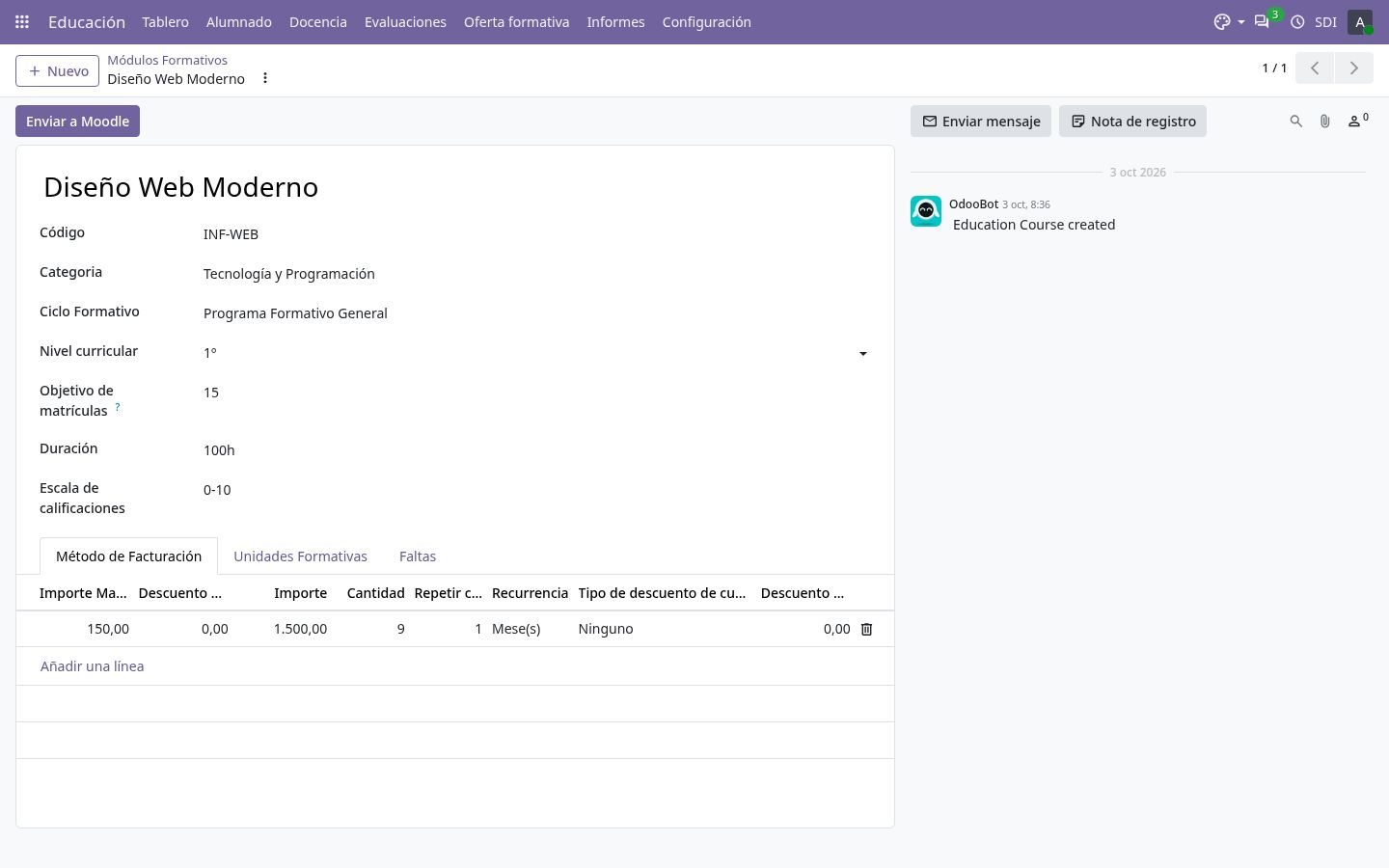
Abre el módulo en Educación › Oferta formativa › Módulos Formativos. Si aún no está en Moodle, arriba aparece el botón Enviar a Moodle.
Módulo formativo todavía sin enviar a Moodle. Pulsa Enviar a Moodle. Odoo crea el curso, una sección por unidad formativa en el orden del módulo y un grupo por cada grupo del módulo que no esté cancelado, y avisa de cuántos se han procesado.
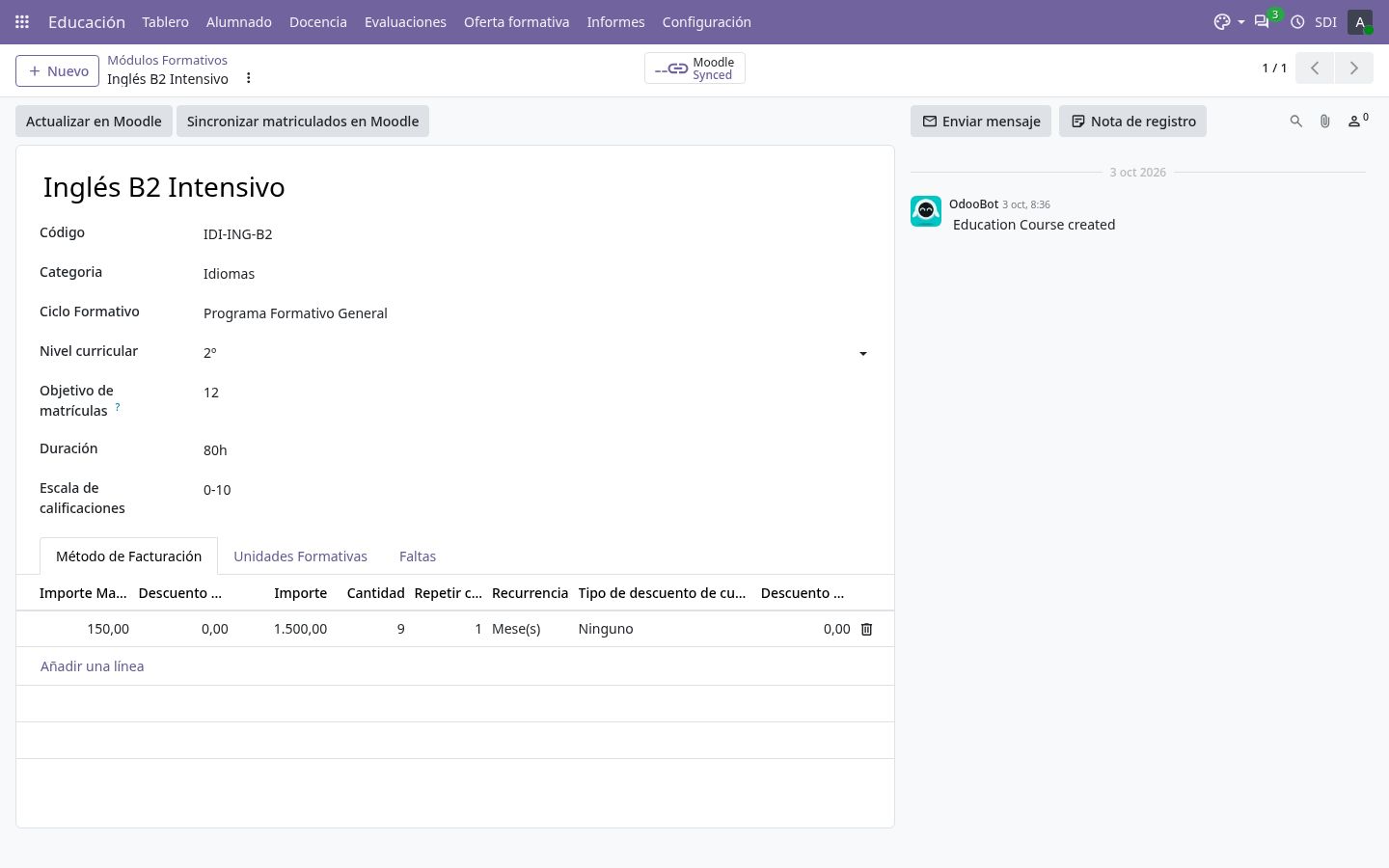
Desde ese momento la ficha muestra Actualizar en Moodle, Sincronizar matriculados en Moodle y un acceso directo Moodle que abre el curso en el aula virtual.
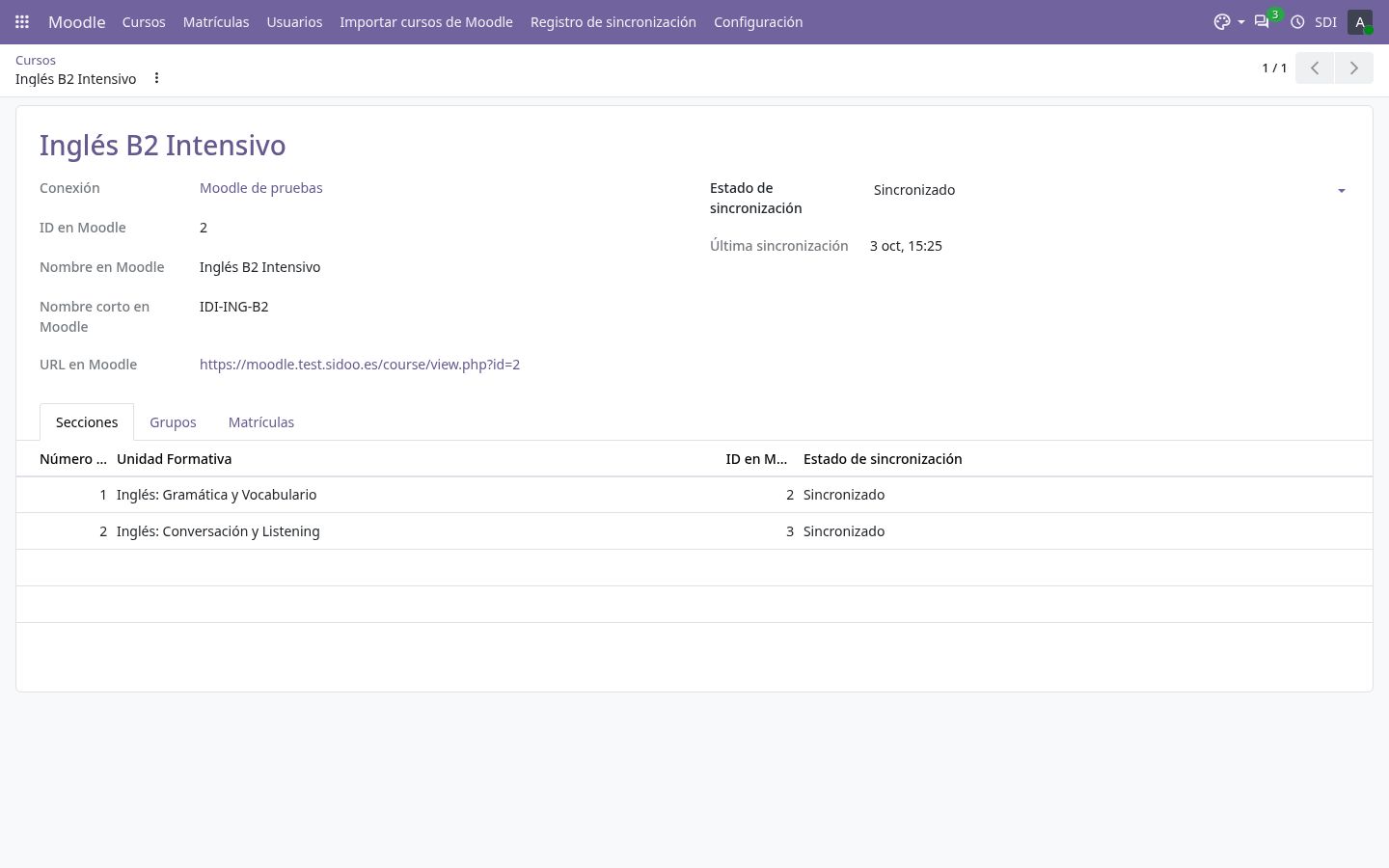
Módulo ya enviado a Moodle. En Moodle › Cursos están todos los módulos enviados, con su nombre en Moodle, el estado de sincronización y la fecha de la última. Al abrir uno se ven sus secciones, grupos y matrículas.
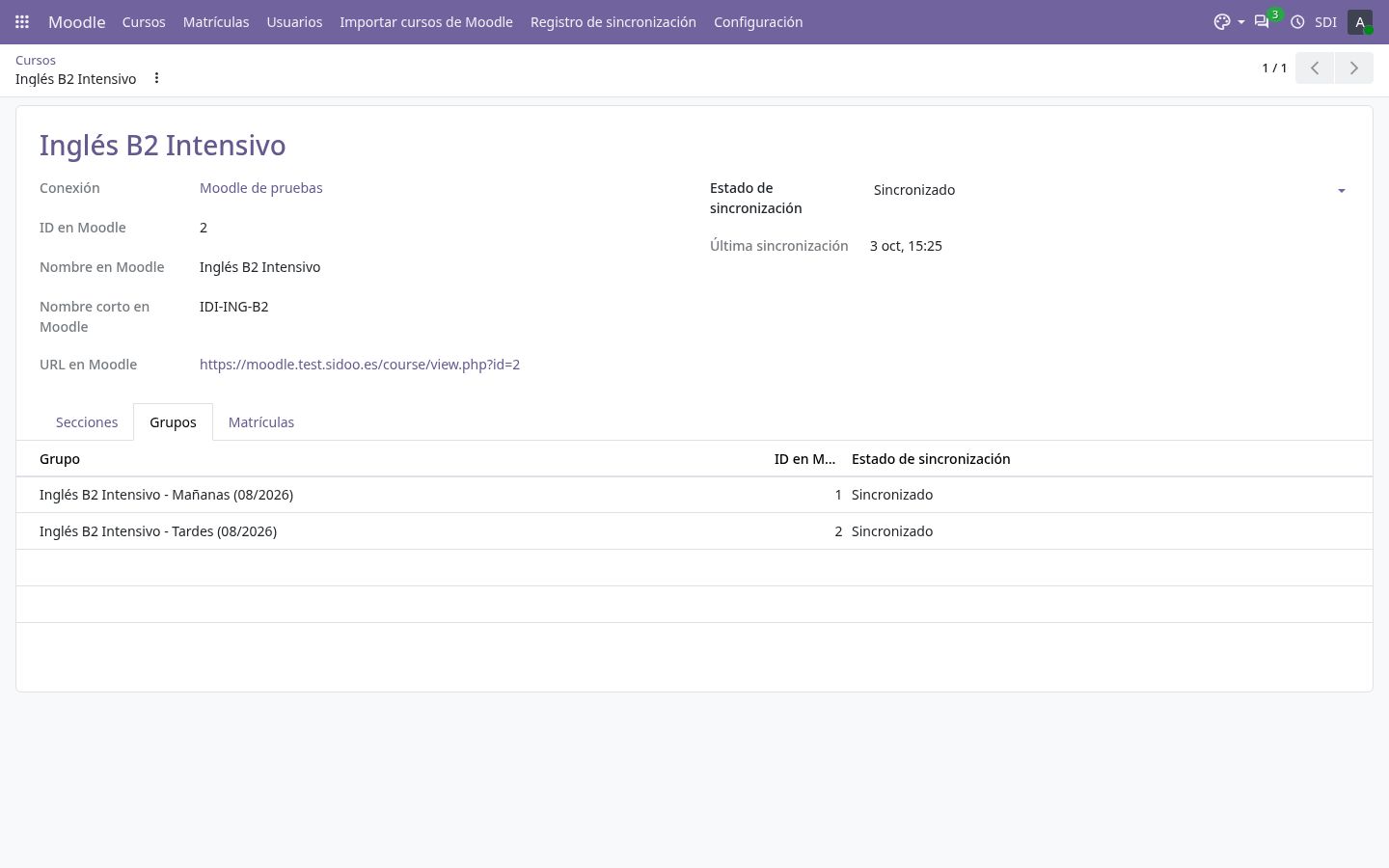
Curso de Moodle: cada unidad formativa es una sección. En la pestaña Grupos está cada grupo del módulo con su grupo de Moodle.
Grupos del módulo enlazados con Moodle. También se pueden enviar varios módulos a la vez: selecciónalos en la lista de módulos y usa Acciones › Enviar a Moodle.
- Actualizar en Moodle no duplica nada: actualiza el nombre del curso, renombra las secciones si ha cambiado el nombre de una unidad formativa y añade las que falten.
- Si se quita una unidad formativa del módulo, su sección se conserva en Moodle con su contenido.
- En la demo, entra en la gestión interna con un usuario de secretaría o coordinación (el menú Moodle solo lo ven los responsables de Educación).
- Abre «Inglés B2 Intensivo» en Moodle › Cursos y revisa sus pestañas Secciones y Grupos.
3. Qué consigues
- El curso de Moodle tiene desde el primer día la misma estructura que el módulo en Odoo.
- El profesorado sube los materiales directamente en la sección de su unidad formativa.
4. Otros casos parecidos
Nueva unidad formativa
Se añade al módulo en Odoo y se pulsa Actualizar en Moodle: aparece una sección nueva al final del curso.
Grupo del mes siguiente
Al crear en Odoo el nuevo grupo, la próxima actualización o sincronización crea su grupo en Moodle.
No hay comentarios por ahora.
para ser el primero en comentar.