Crear y confirmar una factura
Crear y confirmar una factura
Al confirmar una factura, pasa de Borrador a Registrado, recibe su número y genera su asiento contable. Desde ese momento sus importes no se cambian.
1. Caso de uso
INV/2026/00002.2. Paso a paso en Odoo
Dónde está:
- Facturación › Clientes › Facturas
Abre la factura en borrador (o crea una nueva con Nuevo): cliente, fecha de factura y fecha de vencimiento o condiciones de pago.
Revisa las líneas: producto, cantidad, precio e impuestos (se proponen los del producto).
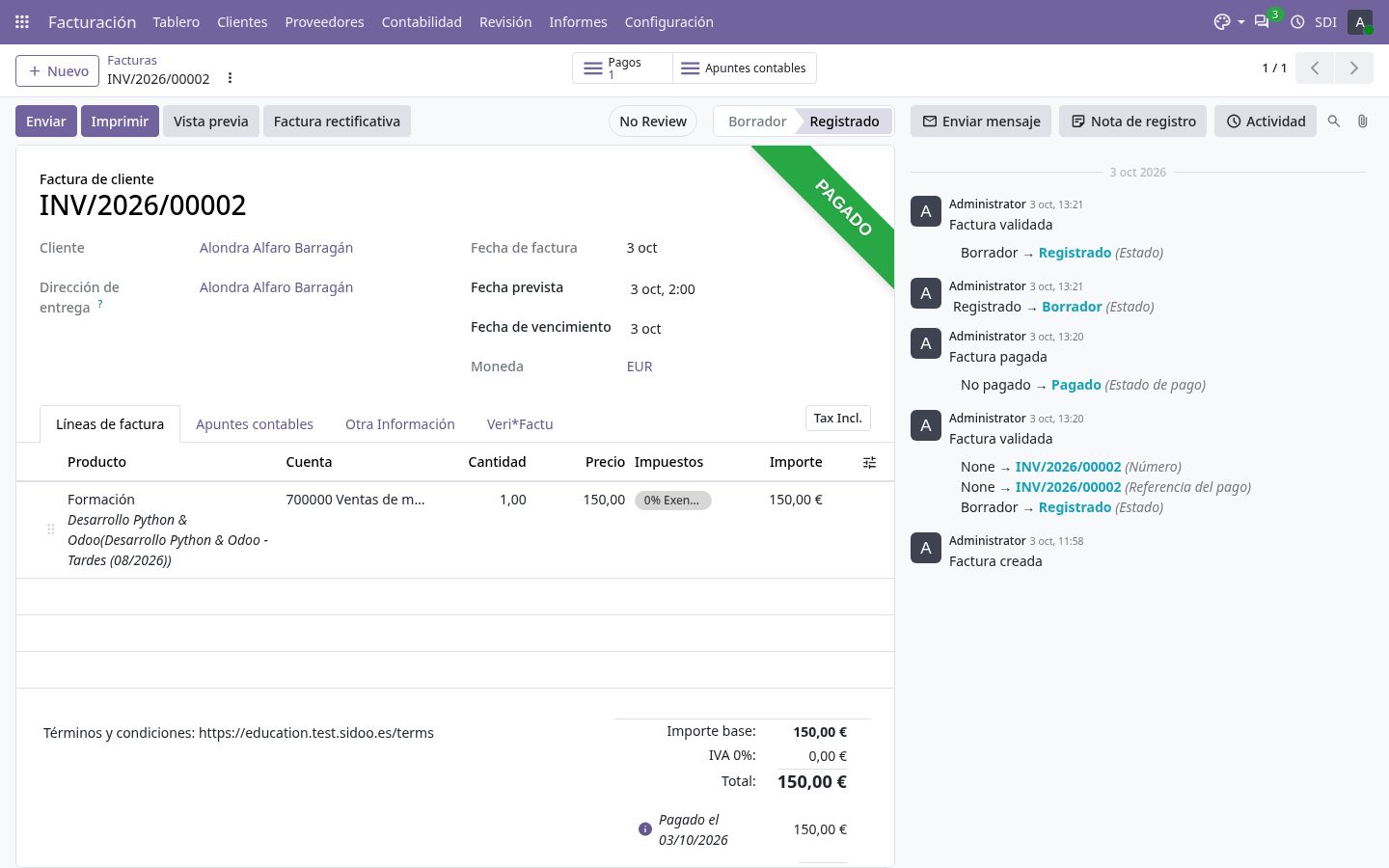
Pulsa Confirmar. La factura queda Registrado, con su número y su estado de pago.
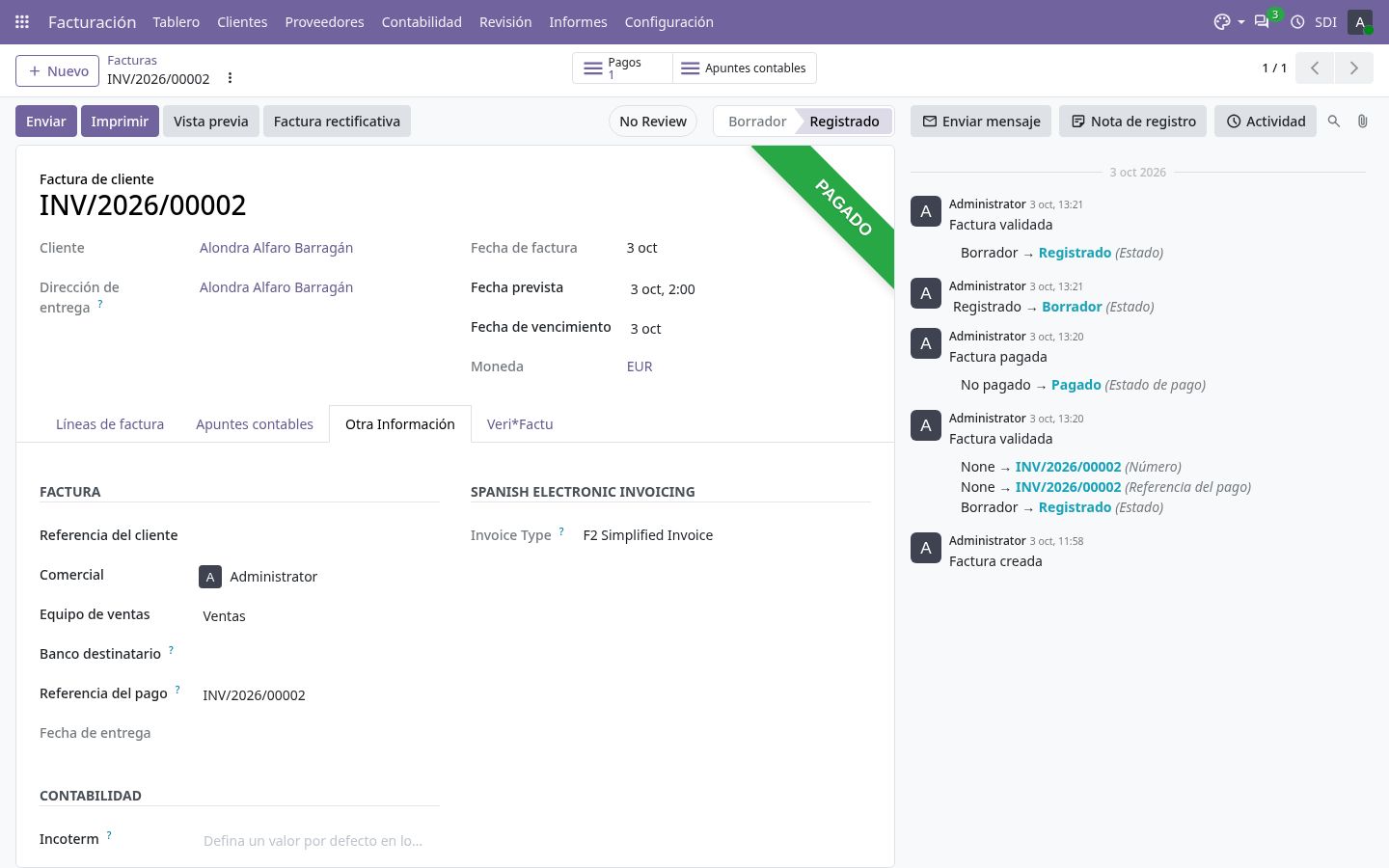
Factura de la matrícula confirmada y pagada. En la pestaña Otra Información se ve el tipo de factura español: F1 (completa) o F2 (simplificada). Odoo propone F2 cuando el cliente no tiene NIF y el importe no supera el límite de factura simplificada (400 € en los ajustes).
Tipo de factura F2, simplificada.
- Si algo está mal en una factura confirmada, se corrige con una factura rectificativa (sección 5).
- Entra en la demo como administrador y abre Facturación.
- Abre
INV/2026/00002de Alondra Alfaro Barragán.
3. Qué consigues
- Cada factura tiene un número correlativo y su asiento contable sin trabajo extra.
- Las facturas a alumnos sin NIF salen como simplificadas, como pide la normativa.
4. Otros casos parecidos
Empresa que paga la formación
Con su NIF en la ficha del cliente, la factura sale como F1 (completa).
Venta suelta
Material o un taller se factura a mano con Nuevo y el producto correspondiente.
No hay comentarios por ahora.
para ser el primero en comentar.